


Envoyer une photo par mail avec un smartphone se fait depuis l’application Photos, Galerie, Mail, Gmail ou Outlook en quelques gestes. Il suffit de choisir l’image, d’ouvrir l’option de partage, puis d’ajouter la pièce jointe dans un nouveau message. Le point qui bloque le plus reste la taille du fichier, car une photo trop lourde refuse parfois de partir. Le format compte aussi, surtout quand le destinataire ouvre le message sur un ordinateur ou une autre messagerie. Avec les bons réglages, l’envoi reste rapide et propre.
Quelles sont les étapes pour envoyer une photo par mail depuis un smartphone ?
- Sur Android : ouvrez Photos ou Galerie, sélectionnez l’image, puis appuyez sur l’icône de partage. Choisissez ensuite Gmail ou une autre application de messagerie : un nouveau message s’ouvre avec la photo déjà jointe.
- Sur iPhone : le procédé est similaire. Ouvrez Photos, sélectionnez le cliché, touchez l’icône du carré avec la flèche vers le haut, puis choisissez Mail. Il ne vous reste plus qu’à renseigner le destinataire, l’objet et le texte du message.
À lire aussi : Peut-on mettre un lecteur de disque sur la PS5 Digital ?
Quels formats d’image sont les meilleurs pour l’envoi par e-mail ?
Le format JPEG reste le plus pratique pour une photo classique, car il garde une taille modérée et s’ouvre partout. Le PNG sert quand l’image contient du texte net, une capture d’écran ou des zones transparentes. Le format HEIC, fréquent sur iPhone, fonctionne dans l’écosystème Apple, mais certains destinataires le lisent moins bien. Quand l’objectif est la compatibilité, le JPEG reste le choix le plus simple. Pour une capture d’écran, le PNG garde mieux les contours et les caractères.
Comment vérifier et ajuster la taille d’une photo avant l’envoi ?
Une vérification de taille évite un message rejeté ou trop lent à partir. La plupart des services de messagerie limitent les pièces jointes à environ 20 ou 25 Mo. Une photo prise avec un smartphone récent dépasse vite cette limite si elle garde sa résolution d’origine.
| Action | Effet |
|---|---|
| Ouvrir les détails du fichier | Voir le poids exact avant l’envoi |
| Réduire la résolution | Diminuer la taille sans changer le sujet |
| Rogner l’image | Supprimer les zones inutiles |
| Exporter en JPEG | Obtenir un fichier plus léger |
Si l’image reste trop lourde, partagez un lien de téléchargement depuis Google Drive, iCloud ou OneDrive.
Quels conseils pour choisir l’application de messagerie la plus adaptée ?
Gmail et Mail couvrent l’envoi classique depuis l’écran de partage du téléphone. Outlook ajoute deux gestes pratiques dans la fenêtre de rédaction. Le trombone joint une photo déjà enregistrée. L’icône d’appareil photo insère une image prise sur le moment dans le message. Pour un usage personnel, l’application déjà installée suffit. Pour un compte professionnel, l’application liée à votre adresse e-mail limite les erreurs de compte expéditeur.
À découvrir : Comment bloquer tous les numéros commençant par 0424 sur votre téléphone ?
Comment gérer les problèmes d’envoi d’image courants ?
Un échec d’envoi vient d’abord d’un fichier trop lourd. Vérifiez ensuite si la photo est bien attachée et non seulement insérée dans le corps du message. Un mode avion actif bloque aussi l’envoi. La connexion mobile ou Wi-Fi doit rester stable pendant l’opération. Sur Android, une application de galerie trop ancienne complique parfois le partage. Sur iPhone, un compte Mail mal configuré empêche la sortie du message.
Que faire si l’e-mail ne part pas avec la photo jointe ?
Commencez par rouvrir le message en brouillon et vérifiez que le destinataire est correct. Supprimez la photo, puis ajoutez-la de nouveau depuis Photos ou Galerie. Testez l’envoi avec une autre image plus légère. Si le blocage continue, ouvrez l’application de messagerie choisie et créez un nouveau message vide. Dans Outlook, le trombone et l’icône d’appareil photo donnent deux façons différentes d’ajouter le fichier.
Quelles alternatives à l’e-mail pour partager des photos depuis un smartphone ?
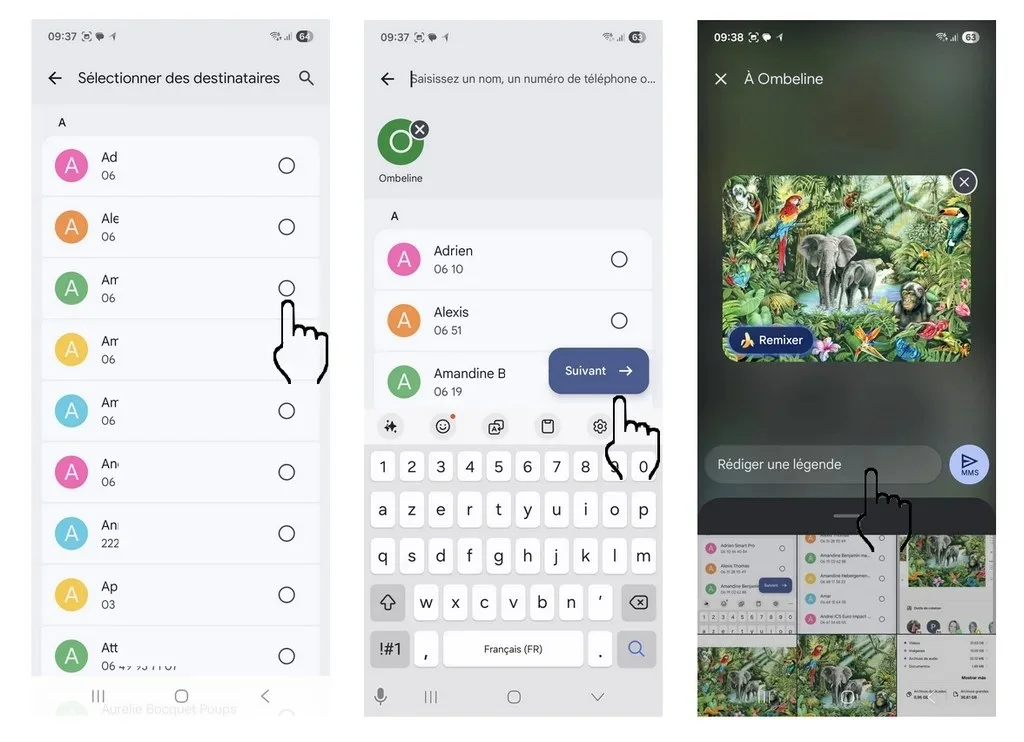
SMS et MMS servent pour un envoi rapide à un contact précis. Sur Android comme sur iPhone, ouvrez Messages, choisissez une conversation, touchez l’icône de l’appareil photo ou de la galerie, puis envoyez la photo. Le service MMS doit être activé dans les réglages du téléphone. Pour plusieurs photos ou un fichier lourd, un lien Drive, iCloud ou OneDrive reste plus propre qu’une pièce jointe classique.